Mensajes Automáticos en WhatsApp Business: Optimiza tu Comunicación Empresarial
Implementar mensajes automáticos en WhatsApp Business es crucial para potenciar la comunicación con tus clientes y optimizar la eficiencia empresarial. Estas herramientas permiten responder de forma instantánea, brindando un servicio ágil y personalizado las 24 horas del día. Al utilizar mensajes automáticos en WhatsApp Business, podrás fortalecer la relación con tu audiencia, aumentar la satisfacción del cliente y mejorar la reputación de tu marca. Además, optimizarás los tiempos de respuesta, maximizando la productividad de tu negocio y generando una experiencia positiva para los usuarios.
¿Qué son los Mensajes Automáticos en WhatsApp Business?
Los Mensajes Automáticos en WhatsApp Business son respuestas predefinidas que se envían automáticamente a los clientes cuando estos se comunican con una empresa a través de la plataforma.
Características de los Mensajes Automáticos
Incluyen mensaje de bienvenida, ausencia, respuestas rápidas, horarios, segmentación y flujos guiados.
Beneficios de Usar Mensajes Automáticos en WhatsApp Business
Aumento de la Eficiencia en la Comunicación
Implementar mensajes automáticos en WhatsApp Business permite reducir drásticamente el tiempo de respuesta y gestionar un mayor volumen de consultas sin necesidad de ampliar el equipo. Esto se traduce en una atención más ágil y profesional, incluso en picos de demanda.
Mejora en la Experiencia del Cliente
Los clientes valoran recibir respuestas rápidas y coherentes. Gracias a los mensajes automáticos es posible personalizar saludos, dar seguimiento a incidencias y anticiparse a dudas frecuentes. Esto genera confianza y aumenta la satisfacción global.
Disponibilidad Constante
Un negocio no siempre puede atender manualmente las 24 horas, pero con respuestas programadas es posible mantener contacto permanente, mostrando cercanía y profesionalidad incluso fuera del horario laboral.
Casos de Uso de Mensajes Automáticos en WhatsApp Business
Atención al Cliente 24/7
Los mensajes automáticos permiten responder consultas frecuentes en cualquier momento del día. Esto evita pérdidas de oportunidades y mantiene al usuario informado de forma inmediata, sin importar la hora.
Confirmaciones de Pedido y Envío
El cliente recibe en su WhatsApp notificaciones claras sobre la confirmación del pedido, estado del envío y recordatorios clave. Esto reduce la incertidumbre y mejora la percepción de la marca.
Promociones y Recordatorios
Además de la atención al cliente, los mensajes automáticos pueden usarse para recordar citas, enviar promociones personalizadas o comunicar eventos especiales, aumentando las ventas y la fidelización.
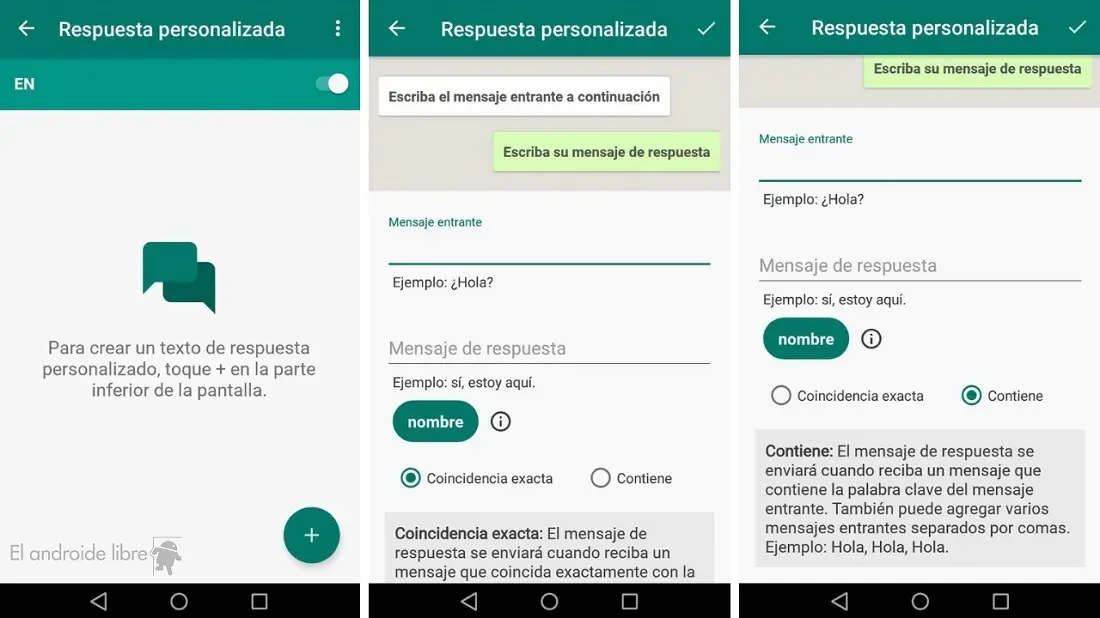
Implementación Técnica de Mensajes Automáticos
Guía práctica con pasos concretos para configurar mensajes automáticos en la app de WhatsApp Business y, si lo necesitas, escalar a integraciones avanzadas con API, CRM y automatización.
Configuración de Respuestas Automáticas (App)
- Abre WhatsApp Business en tu móvil.
- Ve a Herramientas para la empresa.
- Mensaje de bienvenida → Actívalo y redacta algo breve:
👋 ¡Hola! Gracias por escribir. Hemos recibido tu mensaje y te respondemos en breve. Mientras tanto, visita nuestra web: tu-dominio.com
- Mensaje de ausencia → Programa fuera de horario:
⏰ Estamos fuera de horario. Te contactaremos el próximo día laborable. Si es urgente, responde con URGENTE.
- Respuestas rápidas → Crea atajos:
- /horario → “L–V 9:00–18:00. Citas: enlace-calendario”.
- /envio → “Envíos 24–48h. Tracking por WhatsApp y email.”
- /precios → “Planes desde 99€/mes. Detalle: tu-dominio.com/precios”.
- Haz una prueba real desde otro número para validar textos, emojis y enlaces.
Integración con Otras Herramientas (Avanzado)
- CRM (HubSpot, Zoho, Salesforce): registra conversaciones, crea contactos y oportunidades automáticamente.
- Automatización (n8n / Make / Zapier): dispara flujos por palabras clave o formularios:
- Ejemplo: usuario escribe “cita” → Bot envía horarios → Confirma y reserva en Google Calendar → Envía recordatorio 24h antes.
- WhatsApp Business API / Cloud API: para volumen, plantillas aprobadas, chatbots y orquestación omnicanal.
Flujo recomendado (plantilla)
- Detección de intención: “precio”, “cita”, “soporte”.
- Respuesta automática: mensaje corto + 1 CTA (link o botón).
- Validación: pedir dato clave (fecha/ciudad/email).
- Acción: crear evento en calendario / enviar presupuesto / abrir ticket.
- Confirmación: resumen + enlace de cambio/cancelación.
- Seguimiento: recordatorio y encuesta NPS (emoji o 1–5).
Buenas prácticas de implementación
- 1 intención = 1 acción. Evita mensajes largos; usa pasos.
- Personaliza dinámicamente: nombre, ciudad, producto.
- Horarios y SLAs visibles: reduce frustración.
- Logs y pruebas A/B de textos y CTAs.
- Cumple políticas de plantillas y consentimiento.
Ejemplos listos para copiar
Bienvenida:
👋 ¡Hola, {{nombre}}! Soy del equipo de {{marca}}. ¿Te ayudo con precios, cita o soporte?
Ausencia:
⏰ Ahora estamos fuera de horario. Te contactamos el próximo día laborable. Si es urgente, responde URGENTE.
Cita (respuesta rápida /cita):
Para reservar, dime ciudad y fecha. También puedes usar nuestro calendario: tu-dominio.com/citas
Cómo configurar el mensaje de bienvenida en WhatsApp Business
El mensaje de bienvenida en WhatsApp Business es una herramienta clave para generar confianza desde el primer contacto. Configurarlo correctamente asegura que cada cliente reciba una respuesta inmediata, incluso fuera del horario laboral, lo que mejora la experiencia y transmite profesionalidad. A continuación, te mostramos los pasos básicos para activarlo y personalizarlo.
Paso 1: abrir Herramientas para la empresa
Accede a la aplicación de WhatsApp Business y dirígete al menú de Herramientas para la empresa. Desde aquí podrás gestionar todas las funciones avanzadas que ofrece la app, incluidas las opciones de mensajes automáticos.
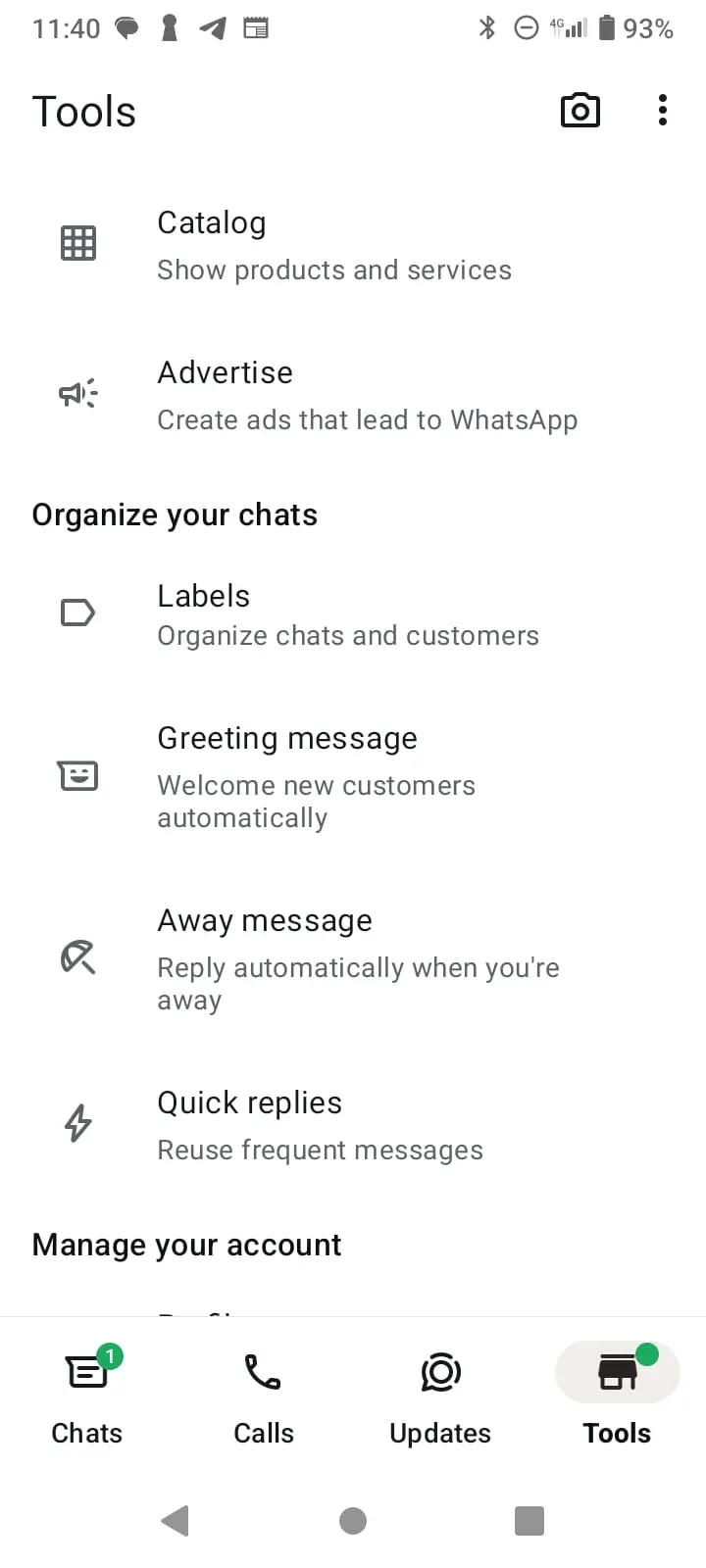
Paso 2: activar el mensaje de bienvenida
Selecciona la opción Mensaje de bienvenida y activa la casilla correspondiente. Este ajuste permite que cualquier usuario que te escriba por primera vez reciba un texto automático de presentación.

Paso 3: redactar y personalizar el mensaje
Edita el contenido del mensaje de bienvenida con un texto claro, cordial y alineado con la identidad de tu negocio. Ejemplo:
👋 ¡Hola! Gracias por escribir a Tu Empresa. Hemos recibido tu mensaje y nuestro equipo te atenderá en breve.

Paso 4: guardar y probar
Una vez redactado el mensaje, pulsa en Guardar. Realiza una prueba desde otro número para comprobar que la configuración de los mensajes automáticos de WhatsApp Business funciona correctamente y que el texto se muestra tal como lo diseñaste.
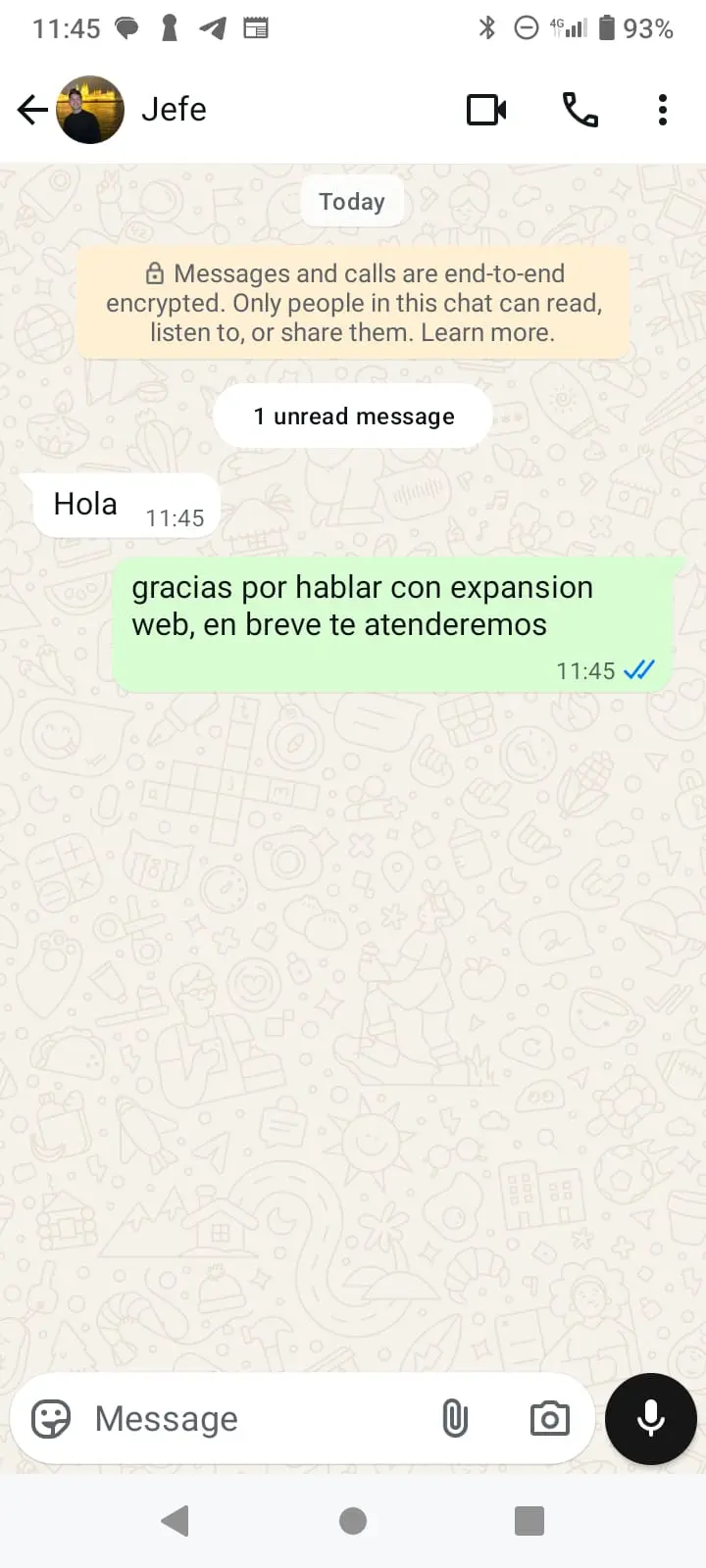
Configurar el mensaje de bienvenida es solo el primer paso para optimizar la comunicación con clientes en WhatsApp. Este ajuste mejora la percepción de tu marca, reduce tiempos de espera y aumenta las posibilidades de conversión.
¿Y si pudieras automatizar todo WhatsApp con un asistente virtual?
Si dedicas demasiado tiempo a contestar mensajes de clientes en WhatsApp Business, un asistente virtual puede hacerlo por ti: agenda citas, responde dudas frecuentes y gestiona pedidos automáticamente. Así ganas horas cada semana y mejoras la atención al cliente sin ampliar equipo.
Preguntas Frecuentes sobre Mensajes Automáticos en WhatsApp Business
¿Puedo Personalizar mis Mensajes Automáticos?
Sí: usa variables (nombre, ciudad) e inserta enlaces/CTAs según intención.
¿Cuáles son las Limitaciones de los Mensajes Automáticos?
Frecuencia, longitud, plantillas aprobadas (API) y consentimiento del usuario.